
はじめに
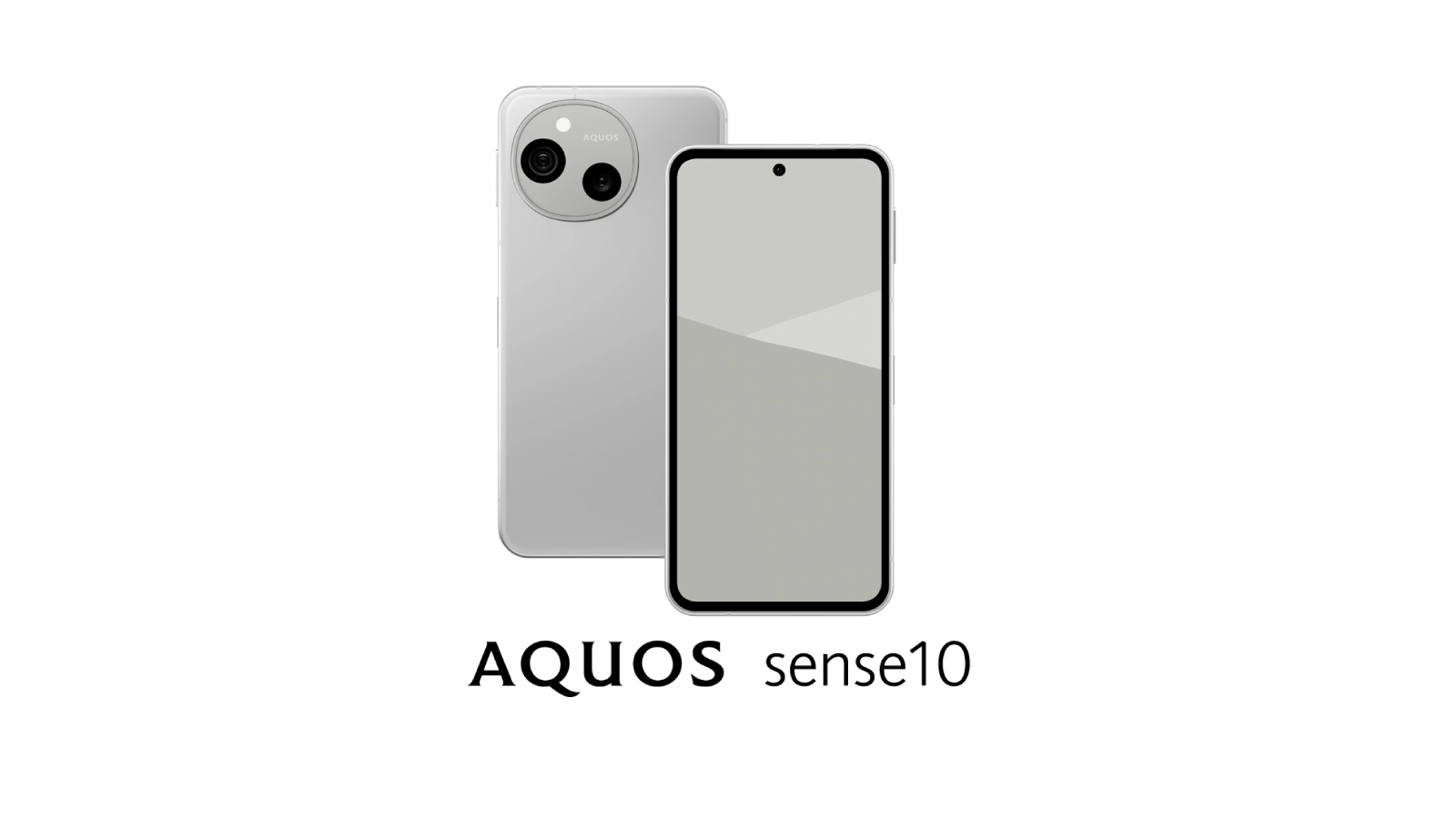
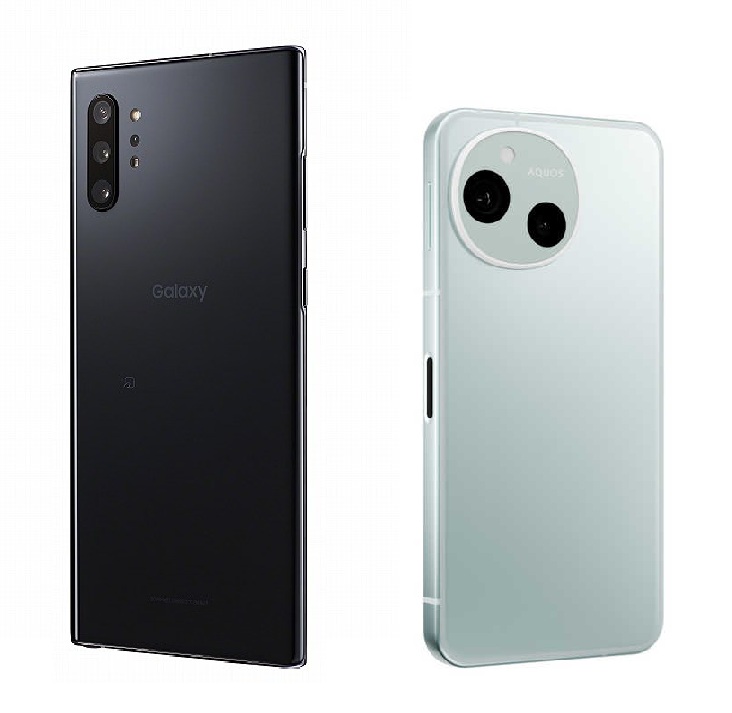
スマホのメインを「Galaxy Note10+」から「AQUOS sense10」にしました。
| Galaxy Note10+ | AQUOS sense10 |
|---|---|
| 11万8800円 | 6万9300円 |
| 約6.8インチ/QHD+ | 約6.1インチ/FHD+ |
| Qualcomm Snapdragon 855 | Snapdragon 7s Gen 3 Moblie Platform |
| Android 9 Pie | Android 16 |
| 4300mAh | 5000mAh |
| 12GB(RAM)/256GB(ROM) | 8GB(RAM)/256GB(ROM) |
| 防水,防塵 | 防水,防塵,耐振,耐衝撃,耐薬,…etc |
| microSDXCカード(最大1TB) | microSDXCカード(最大2TB) |
気になった点
ボタンが右側面にある
「Galaxy Note10+」は、左側面なので、真反対。
良かった点
センサーキーの接触反応をOFFに出来る
左手に持つと丁度中指がセンサーキー(指紋認証付き電源ボタン)の位置なので、スマホを持つと自然と触ってしまいます。
初期設定では、センサーキーは触れるだけで自動で画面起動してしまいますが、設定変更して反応させなくすることが出来ます。OFFにすると電源ボタンの押下で画面起動します。
[設定]-[セキュリティとプライバシー]-[デバイスのロック解除]-[指紋]-[画面消灯中のロック解除を防ぐ]
をOFFにする。
Payトリガーを変更出来る
センサーキー(指紋認証付き電源ボタン)の長接触(長押しではなく長く触れる)によって起動(トリガー)する機能が「Payトリガー」。
ロック画面での指紋ロック解除から、そのまま触れ続けてアプリ起動。
初期設定では「Googleウォレット」が設定されています。
[設定]-[AQUOSトリック]-[指紋センサーとPayトリガー]-[Payトリガー]-[Payトリガーを使用]
をOFFにする。
3ボタンナビゲーションボタンを表示出来る
初期設定では画面遷移はジェスチャーで行います。
個人的にはAndroidに基本的に存在する下部の3ボタン[◀●■]が必須です。
[設定]-[システム]-[ジェスチャー]-[ナビゲーションモード]-[3ボタンナビゲーション]
悪かった点
画面ロックを起動させるフリック距離が長い
画面を起動させた際に画面ロック状態になりますが、そこから更にパターンロックを表示させる為に画面をスワイプさせますが、必要距離が結構長いです。
イジった点
ロック画面の右下のショートカットを非表示に変更する
初期設定では、ロック画面の右下にカメラマークのショートカットのアイコンがあります。
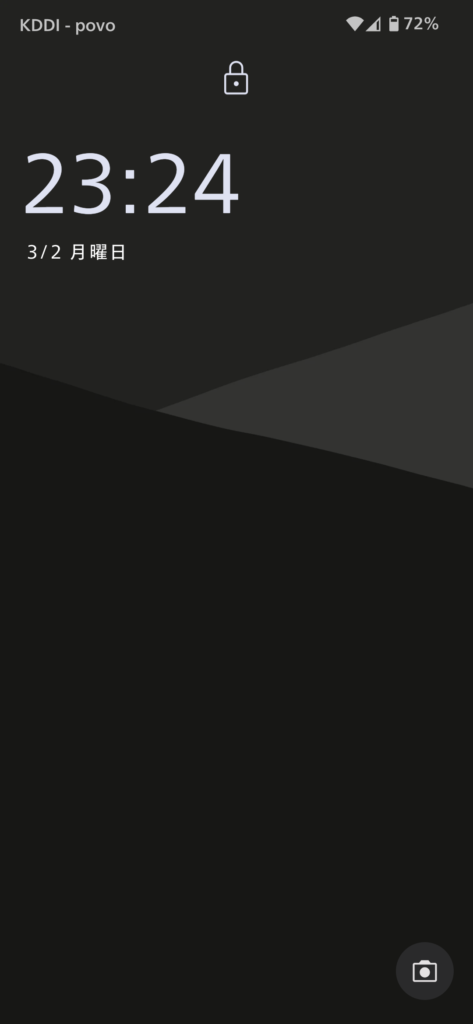
[設定]-[壁紙とカスタマイズ]-[ショートカット]-[右ショートカット]-[なし]
センサーキー(指紋認証付き電源ボタン)の長押しを電源ボタンメニューに変更する
初期設定では、センサーキー(指紋認証付き電源ボタン)の長押しをすると、「アプリを起動(デジタルアシスタント)」が起動します。
[設定]-[システム]-[ジェスチャー]-[電源ボタンを長押し]-[電源ボタン メニュー]
最後に
普段使いで6万で、細かい気になる箇所が有って、少し後悔という感じです。
購入前に実機を触るのは必須だなと感じました。
「Galaxy Note10+」は、約6年前のスマホですが、ゲーム性能や画面などを考えるとまだまだ現役だなぁと感じました。現実は電池寿命です。
「AQUOS sense10」は、Androidバージョンや耐性面などを選んでの購入でした。
ついでに通信会社をRakutenMobileからpovoに変えました。殆どスマホ使わなくなりましたので。
コメント